


Dom to miejsce, w którym chcemy czuć się spokojnie i bezpiecznie. Z pomocą przychodzą rozwiązania smart, których rosnąca popularność wynika między innymi z tego, że łączą one wygodę, oszczędność czasu i bezpieczeństwo. To właśnie inteligentne urządzenia, takie jak wideodomofony, kamery, inteligentne czujniki dymu czy otwarcia okien, połączone w system bezpieczeństwa, pozwalają monitorować dom z poziomu aplikacji i reagować na zagrożenia.
Jak stworzyć własny system bezpieczeństwa? Kluczowym krokiem jest wybór i zakup urządzeń, czyli komponentów naszego systemu bezpieczeństwa. Do najpopularniejszych z nich należą: inteligentne kamery, dzięki którym możemy „na żywo” sprawdzać co dzieje się w naszym domu, inteligentne zamki, pozwalające na zamykanie i otwierani drzwi zdalnie, systemy alarmowe, które informują nas o nieautoryzowanym wejściu do budynku czy różnego rodzaju inteligentne czujniki: czujniki ruchu, otwarcia okien, dymu czy zalania. Urządzenia należy następnie zintegrować w jeden, spójny system, który pozwoli zarządzać jego funkcjami z jednego miejsca.
Świetnym rozwiązaniem jest aplikacja SmartThings1 – pozwala ona na łatwe dodanie kompatybilnych urządzeń (w tym wypadku komponentów systemu bezpieczeństwa)2 i wygodne zarządzanie ich funkcjami z telefonu, tabletu czy nawet… samochodu, przez Android Auto.3 Co więcej, aplikacja posiada dedykowaną bezpieczeństwu funkcję – SmartThings Home Monitor4. Dzięki tej funkcji możesz skonfigurować alerty bezpieczeństwa, na bieżąco monitorować swój dom i otrzymywać powiadomienia o podejrzanej aktywności– niezależnie od tego, gdzie jesteś.
Prosta konfiguracja i integracja z innymi, kompatybilnymi urządzeniami smart home2 sprawiają, że możesz czuć się bezpieczniej o każdej porze dnia i nocy.
Czego dowiesz się z artykułu?
|
Home Monitor4 – co to za funkcja?
Home Monitor4 to zaawansowana funkcja bezpieczeństwa dostępna w aplikacji SmartThings1, która umożliwia stałe monitorowanie i ochronę domu z dowolnego miejsca na świecie. System jest aktywny zarówno w dzień, jak i w nocy. Wykorzystuje różnorodne kompatybilne czujniki2, m.in. ruchu, otwarcia drzwi i okien, dymu oraz zalania, aby wykrywać zagrożenia takie jak włamania, pożary czy wyciek wody. W momencie wykrycia niepokojącego zdarzenia Home Monitor natychmiast wysyła powiadomienie na Twój smartfon, tablet lub inne urządzenie mobilne1, dzięki czemu możesz szybko zareagować, niezależnie od tego, gdzie się znajdujesz.
Dzięki tej funkcji w aplikacji SmartThings możesz także zdalnie zarządzać zabezpieczeniami domu – sprawdzać status czujników, uzbrajać i rozbrajać alarm, przeglądać nagrania z kamer oraz ustawiać automatyczne scenariusze, takie jak włączanie świateł czy alarmu po wykryciu ruchu. Home Monitor to kompleksowe rozwiązanie, które zapewnia spokój ducha, chroniąc zarówno Twoją rodzinę, jak i mienie, przez całą dobę.

Jak skonfigurować Home Monitor?
Konfiguracja Home Monitor jest intuicyjna i nie wymaga zaawansowanej wiedzy technicznej – cały proces można przeprowadzić w kilka minut z poziomu aplikacji.
Krok 1 – Dodaj lokalizację i członków rodziny
W aplikacji SmartThings przejdź do menu, wybierz „Lokalizacja”, nadaj nazwę i ustaw dokładny adres. Następnie dodaj członków lokalizacji, np. domowników.
Krok 2 – Dodaj urządzenia zabezpieczające
Przejdź do aplikacji SmartThings. Aby skonfigurować Home Monitor, musisz dodać kompatybilne urządzenia zabezpieczające2, np.: czujniki ruchu, czujniki otwarcia drzwi/okien, czujniki dymu, czujniki zalania, światła, zawory itp. W tym celu wybierz „Wyszukaj w pobliżu” – jeśli urządzenie zostanie wykryte, wybierz je i dodaj. Jeżeli nie zostanie automatycznie znalezione, możesz je dodać ręcznie lub zeskanować kod QR urządzenia.
Krok 3 – Włącz SmartThings Home Monitor
Otwórz aplikację SmartThings”, z dolnego paska menu wybierz zakładkę „Życie”. Następnie z listy wybierz „Home Monitor” (lub SmartThings Home Monitor”) i rozpocznij konfigurację alertów.
Krok 4 – Skonfiguruj funkcje monitorowania
Wybierz, co chcesz skonfigurować:
- Zabezpieczenia – dodaj czujniki ruchu, otwarcia drzwi/okien itp., aby monitorować dom w celu wykrywania wtargnięć.
- Dym – dodaj czujniki dymu, aby monitorować obecność dymu oraz tlenku węgla.
- Przecieki – dodaj czujniki zalania, aby monitorować dom w celu wykrywania przecieków wody.
Przy każdej kategorii ustaw powiadomienia i reakcje, np. syrenę2, włączanie świateł2, wiadomości push. Możesz również utworzyć automatyzacje, np. uruchamianie alarmu przy wykryciu ruchu, gdy nikogo nie ma w domu.
![INFOGRAFIKA_Home monitor_1200x730_na 3 screeny.png [79.13 KB]](https://works-with-smartthings.pl/storage/image/core_files/2026/3/5/4c5d903263dc16c6aeee17e1f36e321a/png/gtpoland/preview/INFOGRAFIKA_Home%20monitor_1200x730_na%203%20screeny.png)
Krok 5 – Ustaw tryby alarmu
Podczas konfiguracji system poprosi Cię o ustawienie reguł dla różnych stanów alarmowych:
- Uzbrojenie (zewnątrz) – monitorowanie wszystkich czujników2, gdy nikogo nie ma w domu.
- Uzbrojenie (wewnątrz) – w domu są domownicy i chcesz monitorować tylko wybrane czujniki2, np. te w ogrodzie.
- Rozbrojenie – wyłącza alarmy włamaniowe2, ale nie wyłącza całkowicie systemu – czujniki dymu i zalania2 nadal działają.
Możesz też ustawić automatyczne przełączanie trybów, np. uzbrajanie systemu po opuszczeniu domu lub rozbrajanie po powrocie.
Krok 6 – Zakończ konfigurację
Po zakończeniu konfiguracji dotknij „Gotowe”. W razie potrzeby możesz w każdej chwili wrócić do ustawień i je edytować.
Jak używać Home Monitor?
Używanie Home Monitor jest bardzo proste i wygodne. Po skonfigurowaniu urządzeń i aplikacji użytkownik może na bieżąco śledzić status swojego domu za pomocą smartfona lub innego urządzenia z dostępem do Internetu1.
W przypadku wykrycia zagrożenia (np. ruchu, dymu, wycieku), Home Monitor uruchomi wcześniej zdefiniowane reakcje:
- powiadomienie push na telefon,
- włączenie syreny lub świateł,
- automatyczne zamknięcie zaworów (jeśli są podłączone).
Na ekranie pojawi się komunikat ze szczegółami: czas zdarzenia, typ zagrożenia, nazwa czujnika i potwierdzenie, że uruchomiono zaprogramowane reakcje. Z tego poziomu możesz odrzucić zdarzenie lub wyciszyć alarm. Wszystkie incydenty są zapisywane – wystarczy przejść do sekcji Home Monitor w aplikacji i kliknąć ikonę „Historia”, aby sprawdzić listę wcześniejszych zdarzeń wraz z dokładną godziną i źródłem aktywności.
Dodatkowo możesz tworzyć automatyzacje, które rozszerzają działanie systemu, np. włączanie świateł po wykryciu ruchu czy uzbrajanie systemu, gdy wszyscy domownicy opuszczą lokalizację2.
Czujniki
-
Czujnik ruchu Aeotec Motion Sensor SmartThings ZigBee

-
Inteligentny czujnik do okien i drzwi Aqara DW-S02D Biały

-
Czujnik wibracji Aqara DJT11LM

-
Inteligentny czujnik temperatury i wilgotności Aqara T1 Matt ...

-
Inteligentny czujnik obecności Aqara FP2 PS-S02D

-
Zestaw Smart Home: Bezpieczny dom Sprawdź szczegóły

-
Zestaw Smart Home: Smart Living Sprawdź szczegóły

-
Czujnik otwarcia drzwi Tedee Biały

-
Inteligentny czujnik ruchu i światła Aqara P1 MS-S02
-
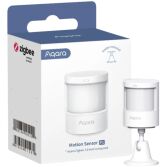
Inteligentny czujnik ruchu i światła Aqara P2

Urządzenia współpracujące ze SmartThings
Aplikacja SmartThings współpracuje z szeroką gamą inteligentnych urządzeń, które pozwalają skutecznie zabezpieczyć dom2. Do najczęściej używanych należą:
- inteligentne kamery – pozwalają na podgląd na żywo,
- inteligentne zamki – pozwalają na zdalne zamknięcie i otwarcie zamka,
- czujniki ruchu – wykrywają obecność w pomieszczeniach,
- czujniki otwarcia drzwi i okien – informują o nieautoryzowanym wejściu,
- czujniki dymu i czadu – ostrzegają przed potencjalnym pożarem czy ulatnianiem się czadu,
- czujniki zalania – reagują na wykrycie wody, np. w łazience czy przy pralce.
Dodatkowo, funkcja Home Monitor obsługuje kompatybilne z platformą SmartThings syreny alarmowe, inteligentne żarówki, a nawet zawory wody, które mogą automatycznie się zamykać w razie wycieku2, co pozwala łatwo rozbudować system ochrony w zależności od potrzeb domowników i specyfiki mieszkania lub domu.
Podsumowanie
Dlaczego warto korzystać z Home Monitor?
Korzyści płynące z korzystania z Home Monitor są wielowymiarowe. Przede wszystkim funkcja ta zwiększa poczucie bezpieczeństwa, gdyż użytkownik ma stały dostęp do informacji o tym, co się dzieje w jego domu i wokół niego, nawet gdy znajduje się w innym miejscu. To także oszczędność czasu i pieniędzy, ponieważ system pozwala szybko wykryć awarie, takie jak wyciek wody, pożar czy włamanie, co może zapobiec poważniejszym uszkodzeniom i stratom mienia. Home Monitor to również wygoda i kontrola – dzięki automatyzacji i integracji z innymi inteligentnymi urządzeniami można np. automatycznie włączyć światła lub alarm, a także sterować ogrzewaniem czy roletami. To rozwiązanie nie tylko ułatwia reagowanie na nieprzewidziane sytuacje, ale też pozwala im zapobiegać. Dzięki integracji z innymi urządzeniami smart home, SmartThings Home Monitor tworzy spójny i inteligentny system ochrony, który działa dyskretnie, ale skutecznie przez całą dobę.
Artykuł sponsorowany
| Informacje przedstawione w treści dotyczą aplikacji SmartThings firmy Samsung, która pozwala kontrolować kompatybilne urządzenia elektroniczne oraz sprzęty gospodarstwa domowego za pomocą smartfona | |
| 1 | Aby korzystać z aplikacji SmartThings, pobierz ją ze sklepu Galaxy Store, Google Play Store lub Apple App Store. Szczegóły dotyczące specyfikacji obsługiwanych systemów operacyjnych, wymaganego miejsca na dysku i inne informacje o warunkach użytkowania aplikacji SmartThings można znaleźć na stronie pobierania aplikacji, w każdym sklepie z aplikacjami. SmartThings podlega ograniczeniom dotyczącym kompatybilności, a warunki zgodności z systemami operacyjnymi mogą być okresowo aktualizowane. Specyfikacje obsługiwanych systemów operacyjnych oraz konfiguracja ekranu aplikacji mogą ulec zmianie wraz z aktualizacjami aplikacji. Dostępność technologii, funkcji, rozwiązań i usług może się różnić w zależności od kraju, operatora, środowiska sieciowego lub produktu oraz zmienić się bez powiadomienia. Wszystkie urządzenia muszą być połączone z siecią Wi-Fi lub inną siecią bezprzewodową i zarejestrowane na jednym koncie Samsung Account. Funkcje i parametry techniczne SmartThings mogą się różnić w zależności od produktu oraz kraju lub regionu. Zdjęcia i elementy wyświetlane na ekranie mają charakter poglądowy. Rzeczywisty wygląd interfejsu użytkownika może się różnić zależnie od wersji oprogramowania, modelu, regionu i innych czynników. Maksymalna liczba urządzeń, które można połączyć z aplikacją SmartThings w jednej lokalizacji, wynosi 300. Niemniej jednak może ona być ograniczona w zależności od środowiska sieciowego użytkownika. Na jednym koncie można zarejestrować maksymalnie 10 lokalizacji, maksymalnie 20 pokoi na lokalizację, a administrator rejestrujący lokalizację może zaprosić do 20 członków na jedno konto. Lista kompatybilnych urządzeń dostępna na stronie:samsung.com/pl/smartthings/ |
| 2 | Dotyczy wybranych urządzeń kompatybilnych ze SmartThings. Wymagany zakup kompatybilnych urządzeń podmiotów trzecich, takich jak m.in.: kamera domowa, czujnik wody, czujnik dymu/pożaru. Wymagany. Lista kompatybilnych urządzeń dostępna na stronie:samsung.com/pl/smartthings/ |
| 3 | Kompatybilne modele aut:samsung.com/pl/smartthings/Więcej szczegółów jak połączyć smartfon Galaxy z Androidem w samochodzie:samsung.com/pl/smartthings/ |
| 4 | Wygląd interfejsu użytkownika może się różnić w zależności od wersji aplikacji. Wymagany zakup kompatybilnych urządzeń podmiotów trzecich m.in. kamera domowa, czujnik wody, czujnik dymu/pożaru. Lista kompatybilnych urządzeń dostępna na stronie:samsung.com/pl/smartthings/ |


